
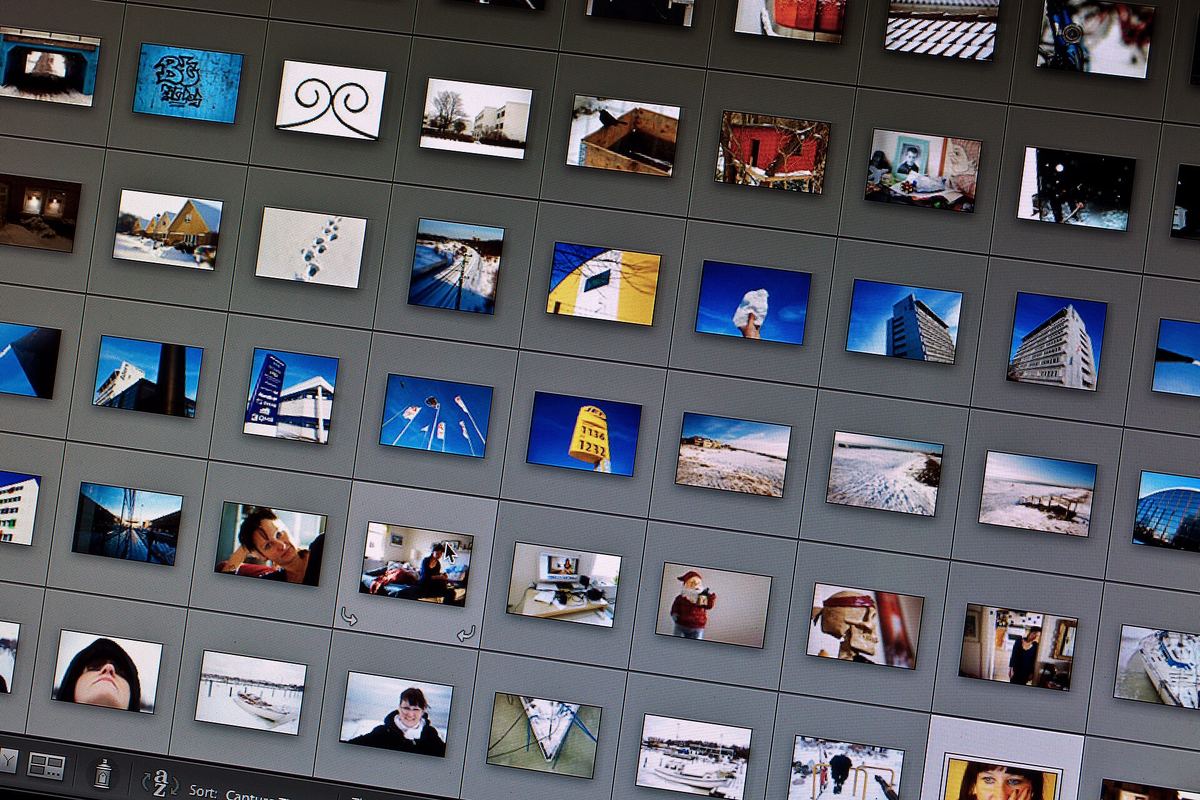
Canvaで背景を自動削除
AIで写真を編集する最も簡単な方法は、CanvaのBackground Removerを使うことだ。アプリまたはブラウザでCanvaを開き、新しいデザインを作成し、「アップロード」タブから編集したい写真をアップロードする。
写真を選び、「写真を編集」をクリックし、「BGリムーバー」を選択する。CanvaのAIが数秒で被写体を背景から自動的に分離する。調整ブラシで仕上がりを微調整し、背景が透明なPNGとして写真をダウンロードできる。この機能は無料で試すことができ、頻繁に使用する場合は有料プラン「Canva Pro」が用意されている。
迷惑なオブジェクトをMagic Eraserで消去
写真はすでに良好だが、邪魔なオブジェクトがある場合——例えばロゴ、ケーブル、背景の見知らぬ人など——CanvaのMagic StudioにあるMagic Eraser機能を使おう。写真を選び、Edit Fotoを開き、Magic Eraserを選択する。
ブラシを消したいエリアにさっと当て、ブラシサイズを調整して精度を高める。AIが周囲のパターンに沿ってそのエリアを自然に埋める。結果を再確認し、重要な部分が誤って消去されていないことを確かめる。
無料の代替手段:remove.bg
デザインエディターを開かずに背景を削除したいだけなら、remove.bgが選択肢になる。写真をアップロードするだけで背景が自動的に削除され、アカウント登録も不要だ。
結果はすぐにダウンロードでき、壁紙や商品写真、プレゼン資料にそのまま使える。風景への背景差し替えなど高度なニーズには、Canvaで編集を続けることができる。
最大限の結果を得るためのヒント
ソース写真の品質が非常に重要だ。解像度が十分に高い写真を使用することで、切り抜き後の被写体の輪郭がギザギザにならず滑らかに見える。良好な照明も、AIが被写体と背景を正確に区別する助けとなる。
編集後は、Canvaの色調整と明るさ調整機能を活用して写真をより生き生きと見せよう。最後に、必ず元の写真のバージョンを保存しておくこと——異なるアプローチで編集をやり直したくなるかもしれないからだ。
AIを責任を持って使用する
AI写真編集の手軽さは責任を伴う。この機能を文書の偽造、無断での他人の写真加工、誤解を招くコンテンツの作成——例えば著作権保護された写真から撮影者のウォーターマークを消すこと——に使用しないでください。
SNSコンテンツについては、変更が著しい場合、写真がAIで編集されたものであるとラベルを付けておくのは問題ない。透明性はオーディエンスの信頼を保ち、後々法的な問題からあなたを守る。

まだコメントがありません。最初にどうぞ!