
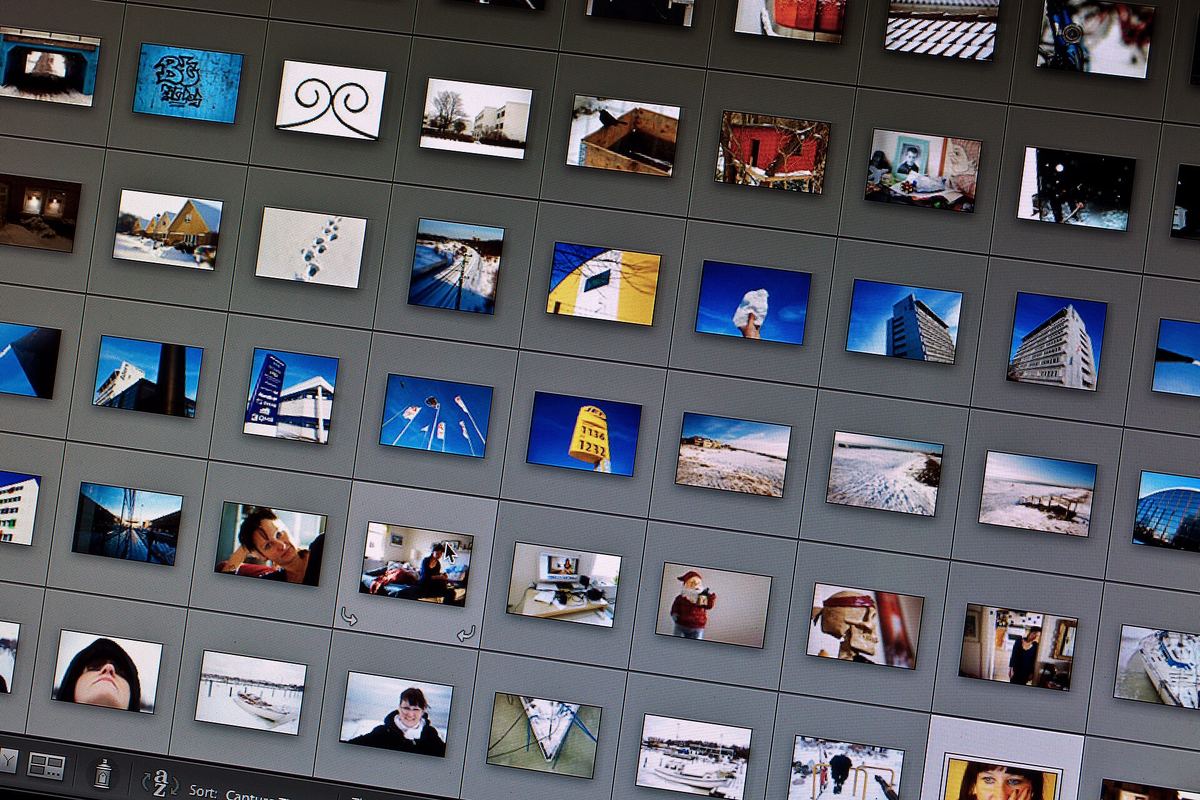
Elimina el fondo automáticamente con Canva
La forma más sencilla de editar fotos con IA es usar Background Remover en Canva. Abre Canva en la aplicación o en el navegador, crea un diseño nuevo y luego sube la foto que quieres editar mediante la pestaña Subidas.
Selecciona una foto, haz clic en Editar foto y luego elige Borrador de fondo. La IA de Canva separará automáticamente el sujeto del fondo en cuestión de segundos. Puedes perfeccionar el resultado con el pincel de ajuste y luego descargar la foto como PNG con fondo transparente. Esta función se puede probar gratis; para un uso intensivo está disponible el paquete de pago Canva Pro.
Elimina objetos molestos con Magic Eraser
La foto ya está bien, pero ¿hay algún objeto que distorsiona la imagen — por ejemplo, un logo, cables o un desconocido en el fondo? Utiliza la función Magic Eraser de Magic Studio Canva. Selecciona la foto, abre Editar Foto y luego elige Magic Eraser.
Basta con pasar el pincel por el área que se desea eliminar y ajustar el tamaño del pincel para mayor precisión. La IA rellenará esa área de forma natural siguiendo el patrón circundante. Revisa el resultado y asegúrate de que no se haya eliminado ninguna parte importante.
Alternativa gratuita: remove.bg
Si solo necesitas eliminar el fondo sin abrir un editor de diseño, el sitio remove.bg puede ser una opción. Basta con subir la foto y el fondo se elimina automáticamente, sin necesidad de registrar una cuenta.
El resultado se puede descargar directamente y usar para fondos de pantalla, fotos de productos o materiales de presentación. Para necesidades avanzadas como cambiar el fondo por un paisaje, puedes continuar editándolo en Canva.
Consejos para obtener resultados máximos
La calidad de la foto de origen es determinante. Utilice una foto con resolución suficientemente alta para que los bordes del sujeto recortado se vean nítidos y no dentados. Una buena iluminación también ayuda a la IA a distinguir con precisión el sujeto y el fondo.
Tras la edición, aprovecha las funciones de ajuste de color e iluminación en Canva para que la foto se vea más viva. Por último, guarda siempre la versión original de la foto — nunca se sabe si querrás rehacer la edición con un enfoque diferente.
Usar la IA de forma responsable
La facilidad de edición de fotos con IA conlleva una responsabilidad. No utilice esta función para falsificar documentos, manipular fotos de otras personas sin permiso ni crear contenido engañoso, por ejemplo, eliminar la marca de agua del fotógrafo de una foto con derechos de autor.
Para contenido de redes sociales, no está de más etiquetar que una foto ha sido editada con IA cuando los cambios son significativos. La transparencia mantiene la confianza de la audiencia y te protege de problemas legales en el futuro.






Sin comentarios. ¡Sé el primero!