
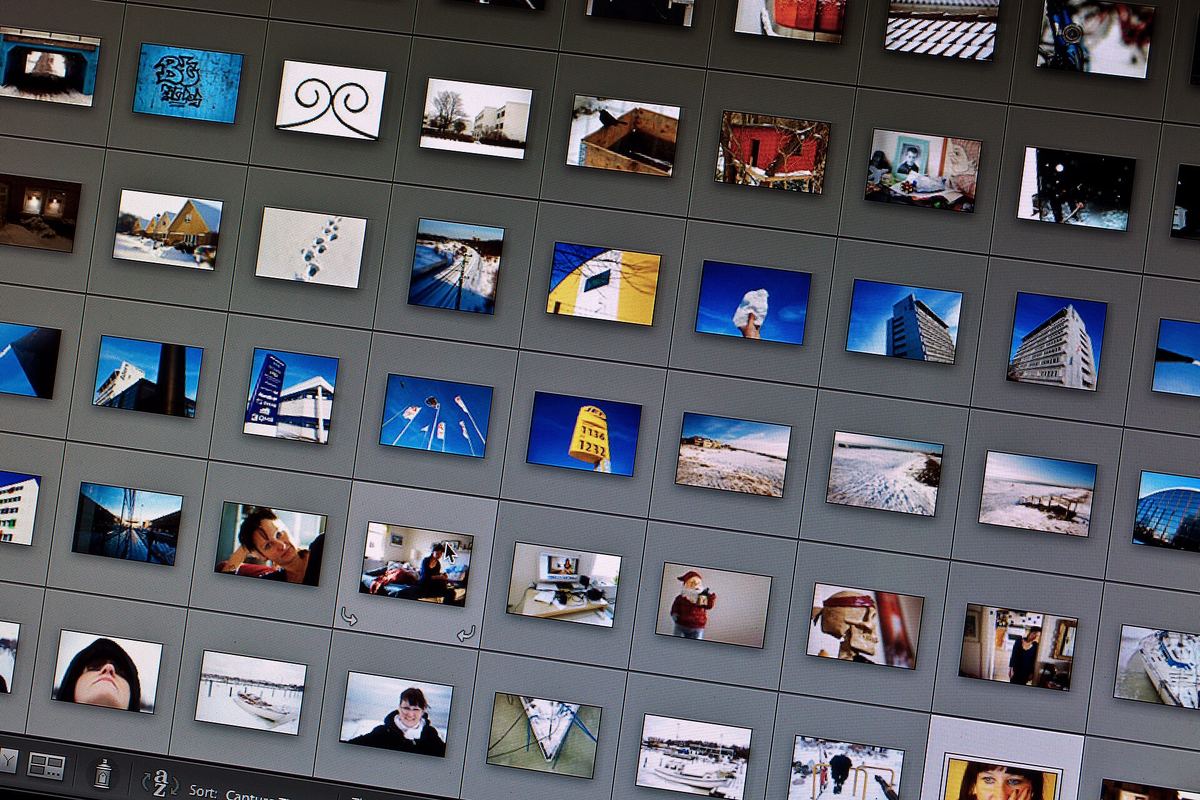
使用Canva自动去除背景
用AI编辑照片最简单的方法是在Canva中使用Background Remover。在应用或浏览器中打开Canva,创建新设计,然后通过“上传”标签上传想要编辑的照片。
选择照片,点击“编辑照片”,然后选择“BG橡皮擦”。Canva的AI将在几秒内自动将主体与背景分离。你可以用调整画笔完善结果,然后将照片下载为透明背景的PNG。该功能可以免费试用;如需高强度使用,可使用Canva Pro付费套餐。
用Magic Eraser消除干扰物体
照片已经不错,但有干扰物体——比如标志、电线或背景中的陌生人?使用Canva Magic Studio中的Magic Eraser功能。选择照片,打开照片编辑,然后选择Magic Eraser。
只需将画笔涂抹在想要删除的区域,并调整画笔大小以确保精准。AI会按照周围图案自然地填充该区域。请复查结果,确保没有重要部分被一并删除。
免费替代方案:remove.bg
如果只需去除背景而无需打开设计编辑器,remove.bg 网站可以成为选择。只需上传照片,背景便会自动移除——无需注册账户。
结果可直接下载,用于壁纸、产品照片或演示材料。如需更换为风景背景等进阶需求,你可以继续在Canva中编辑。
最大化成果的技巧
源照片的质量起着决定性作用。请使用分辨率足够高的照片,以便抠图后主体边缘看起来平滑,而不是锯齿状。良好的光线同样有助于AI准确区分主体与背景。
编辑完成后,利用Canva中的色彩和光线调整功能,让照片看起来更加生动。最后,始终保存照片的原始版本——说不定你想用不同的方式重新编辑。
负责任地使用人工智能
AI照片编辑功能带来便利的同时也伴随着责任。请勿利用此功能伪造文件、未经他人许可篡改他人照片,或制作误导性内容——例如去除版权照片中摄影师的水印。
对于社交媒体内容,如果AI对照片的修改幅度较大,标注照片经过AI编辑并无坏处。透明度有助于维护受众信任,也能让你日后免于法律纠纷。

暂无评论。成为第一个吧!